Logicool ERGO M575レビュー|設定・接続・おすすめカスタマイズと「ボール清掃」の基本
Logicool(ロジクール)のトラックボール「ERGO M575」は、手首を動かさずに操作できる定番モデルです。ここでは、初期設定とおすすめカスタマイズ、そして使っていると起きがちな滑り悪化(汚れ)の対処まで、まとめて紹介します。
ERGO M575の特徴(ざっくり)
- 手首を動かさずに操作できて疲れにくい
- 省スペースでデスクが狭くても使いやすい
- ボールを外して清掃できる(メンテが簡単)
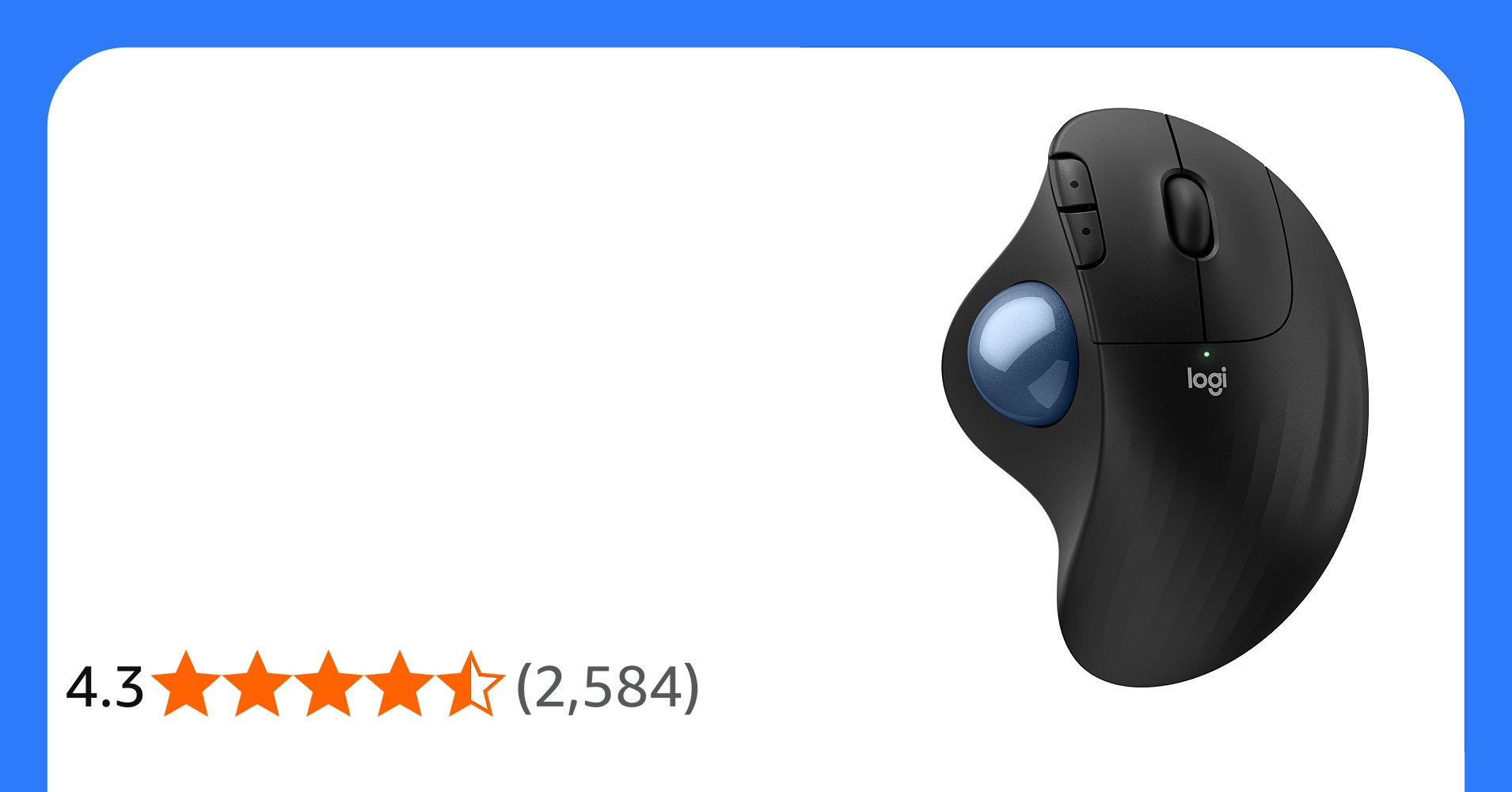
【Amazon.co.jp限定】 ロジクール 静音 ワイヤレス トラックボール マウス 無線 M575SPd 国内正規品 | 筋肉緊張を軽減するエルゴノミックデザイン、Bluetooth、Logibolt、電池式(単三形乾電池x1)、windows、maOS、 iPadOS、ChromeOS、ブラック、M575、M575SP、Amazon.co.jp限定壁紙ダウンロード付き
人気のトラックボールマウスM575が静音&接続方式をアップデートして登場!従来モデルM575と比較しクリック音を80%削減したこの静音トラックボールマウスは接続方式もBluetooth・UnifyingからBluetoothまたはLogiB...
amzn.to
接続方法:USBレシーバー / Bluetooth
USBレシーバーで接続
- レシーバーをPCに挿す
- 本体の電源をON
- 認識されたらすぐ使えます
Bluetoothで接続
- PC側のBluetoothをON
- ペアリングモードにして端末から追加
- 以後は自動接続されます
※手順の細部はOS(Windows/Mac)で異なるので、迷ったら「Bluetooth機器の追加」から進めるのが確実です。
おすすめ設定:まずは「カーソル速度」と「スクロール」
1) ポインタ速度(DPI)を体に合わせる
トラックボールは慣れるまで「速すぎる/遅すぎる」を感じやすいです。OSのポインタ速度を少しずつ調整し、狙った位置に止まる感覚を作ります。
2) スクロールの行数を調整
Web閲覧中心なら、スクロール行数を増やすと快適です。逆に細かい作業が多いなら控えめが安定します。
ボタン割り当て(カスタマイズ)の考え方
サイドボタンは「戻る/進む」が鉄板ですが、作業効率を上げるなら次の割り当てもおすすめです。
- ブラウザ:戻る/進む、タブを閉じる、タブ切替
- テキスト作業:コピー/ペースト、行頭/行末移動
- 汎用:スクリーンショット、ウィンドウ切替
滑りが悪くなったら:ボール清掃が最優先
使っていると「回し始めが重い」「引っかかる」が出ることがあります。多くは故障ではなく、支持球(支点)に皮脂とホコリが固着して摩擦が増えた状態です。
ERGO M575のボール外し方(最短)
- 底面の穴から指で押してボールを外す
- 支持球(小さい球)周りの黒い輪っか汚れを取る
- センサー窓を軽く拭き、ボールを戻す
清掃手順の詳細は、以下の記事で画像付きでまとめています。
FAQ
Q. 初心者でも使いこなせますか?
A. 最初の数日は「狙いがズレる」感覚が出ますが、ポインタ速度を合わせると慣れが早いです。
Q. 机の上が汚れると滑りも悪くなりますか?
A. はい。粉塵が多いと支持球に固着しやすくなります。デスクのホコリ対策も効果的です。